
Urlaub beantragen, genehmigen, verwalten — so geht’s mit Fritto
Fritto ist eingerichtet, Ihr Team ist eingeladen — und jetzt geht es an den Alltag. In diesem Beitrag zeigen wir Ihnen Schritt für Schritt, wie ein Mitarbeiter Urlaub beantragt, wie Vorgesetzte diesen genehmigen oder ablehnen und wie Kollegen mit entsprechenden Rechten Urlaub im Auftrag eintragen können.
Der häufigste Weg, wie Urlaub in Unternehmen beantragt wird: eine E-Mail. Die landet im falschen Postfach, wird genehmigt aber nirgends eingetragen — und am Monatsende weiß niemand mehr, wie viele Tage noch übrig sind. Mit Fritto läuft das anders. Der gesamte Prozess — vom Antrag bis zur Genehmigung — findet an einem Ort statt. Transparent, nachvollziehbar und ohne Hin und Her.
Urlaub beantragen — so geht es als Mitarbeiter
Als Mitarbeiter beantragen Sie Urlaub direkt in Fritto. Das dauert weniger als eine Minute.
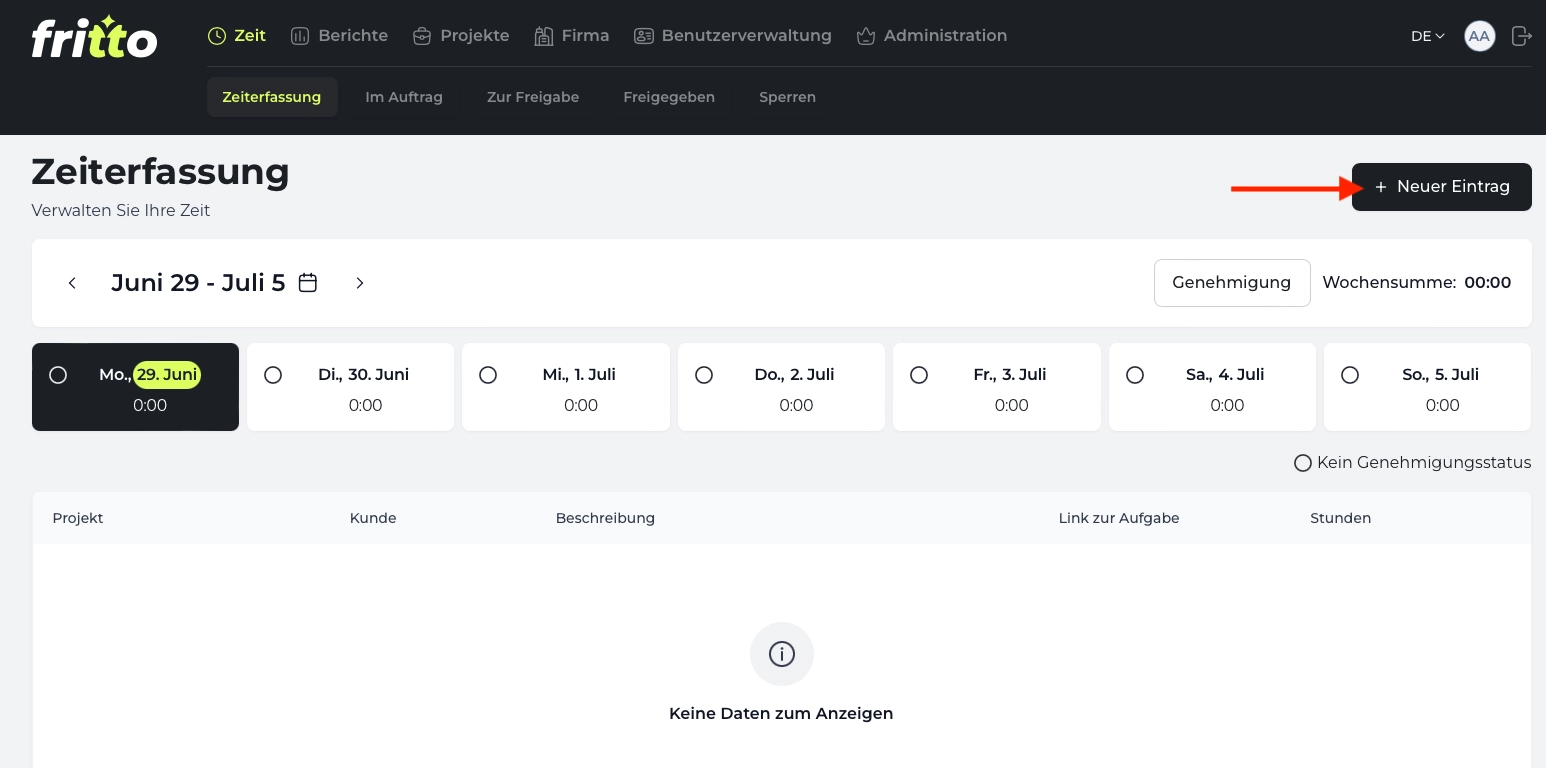
Schritt 1: In Fritto einloggen und zur Zeiterfassung navigieren
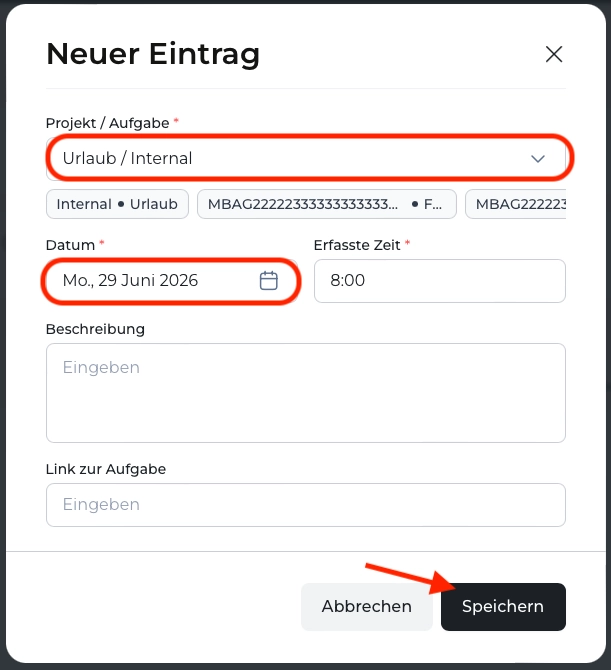
Öffnen Sie Fritto und melden Sie sich mit Ihren Zugangsdaten an. Navigieren Sie anschließend in den Bereich Zeiterfassung. Klicken Sie hier auf „Neuer Eintrag”.
Schritt 2: Projekt und Tag auswählen
Wählen Sie das angelegte Projekt bzw. die Aufgabe „Urlaub” und den Tag aus, an dem Sie Urlaub nehmen möchten. Klicken Sie anschließend auf „Speichern”.
Schritt 3: Antrag zur Genehmigung einreichen
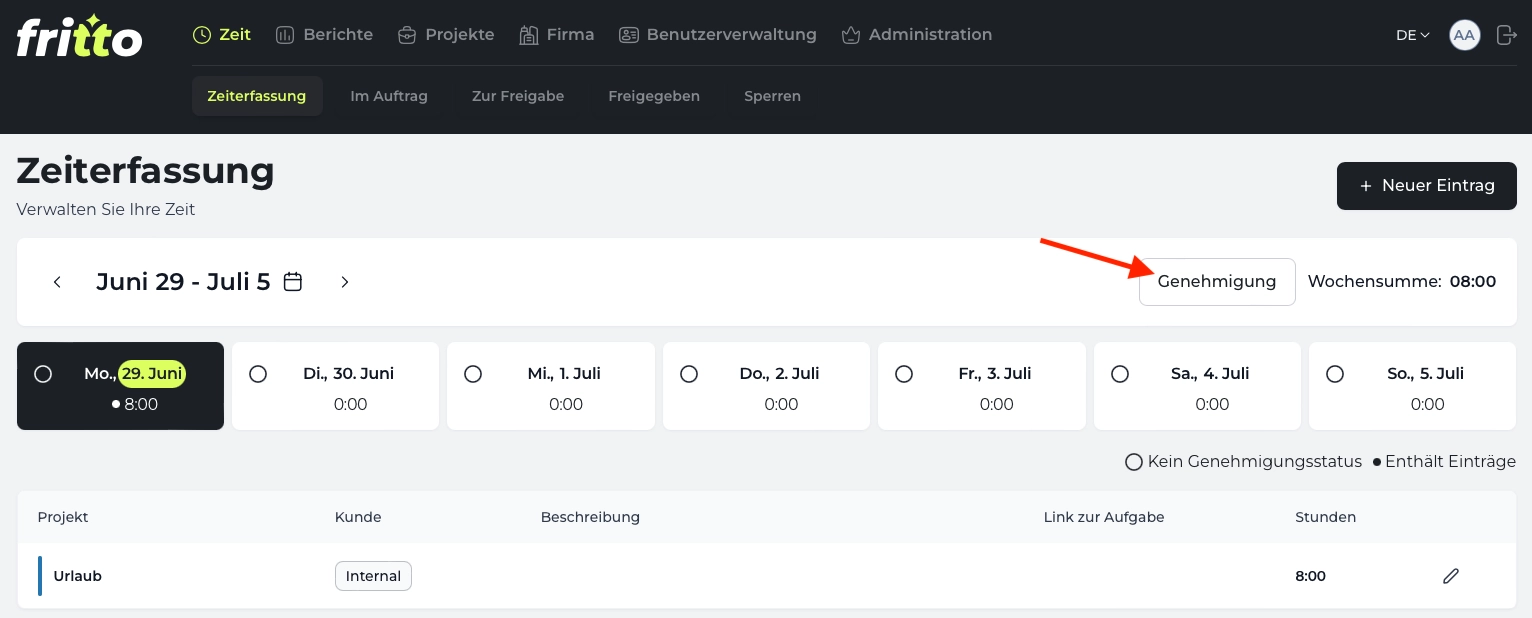
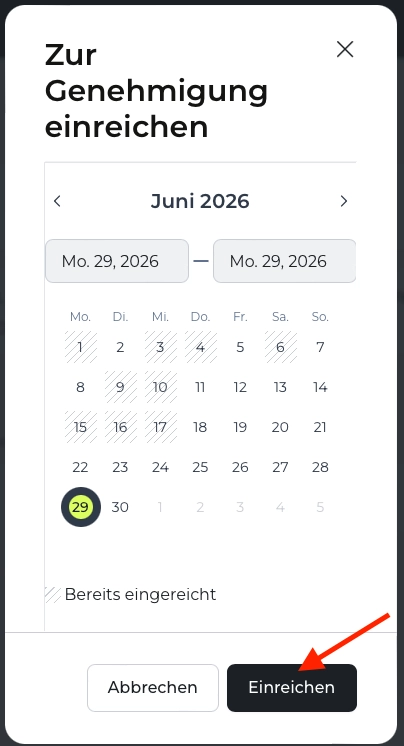
Klicken Sie nun auf „Genehmigung”, um den Antrag zur Freigabe an Ihre Führungskraft zu übermitteln.
Schritt 4: Antrag in Bearbeitung
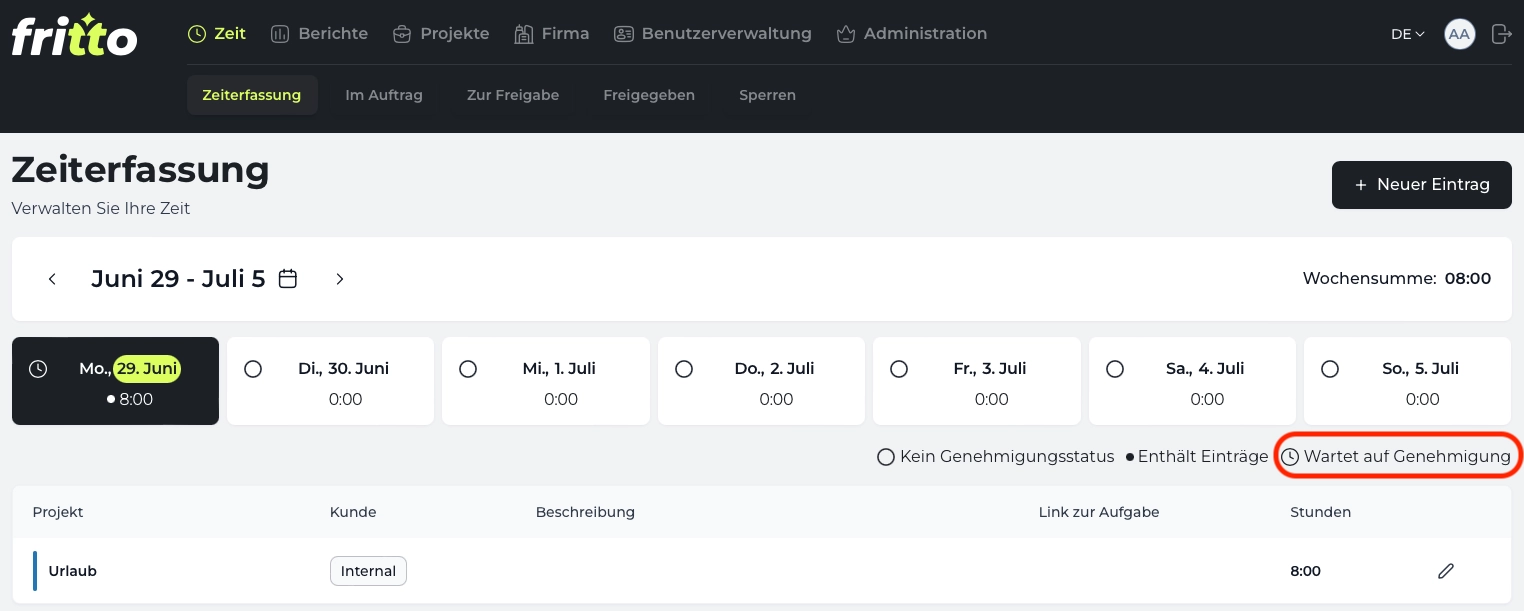
Ihre Anträge befinden sich nun in der Bearbeitung. Sie werden benachrichtigt, sobald Ihr Vorgesetzter eine Entscheidung getroffen hat.
Urlaub genehmigen oder ablehnen — so geht es als Vorgesetzter
Als Vorgesetzter sehen Sie alle offenen Urlaubsanträge Ihres Teams auf einen Blick. Sie müssen nicht suchen — die Anträge kommen zu Ihnen.
Schritt 1: Zur Freigabeübersicht navigieren
Öffnen Sie in Fritto den Bereich „Zur Freigabe”. Hier sehen Sie alle eingereichten Anträge — sortiert nach Mitarbeiter und Zeitraum. Öffnen Sie den Antrag und prüfen Sie den beantragten Zeitraum. Fritto zeigt Ihnen zusätzlich, welche weiteren Teammitglieder in diesem Zeitraum abwesend sind – so behalten Sie die Kapazität Ihres Teams im Blick.
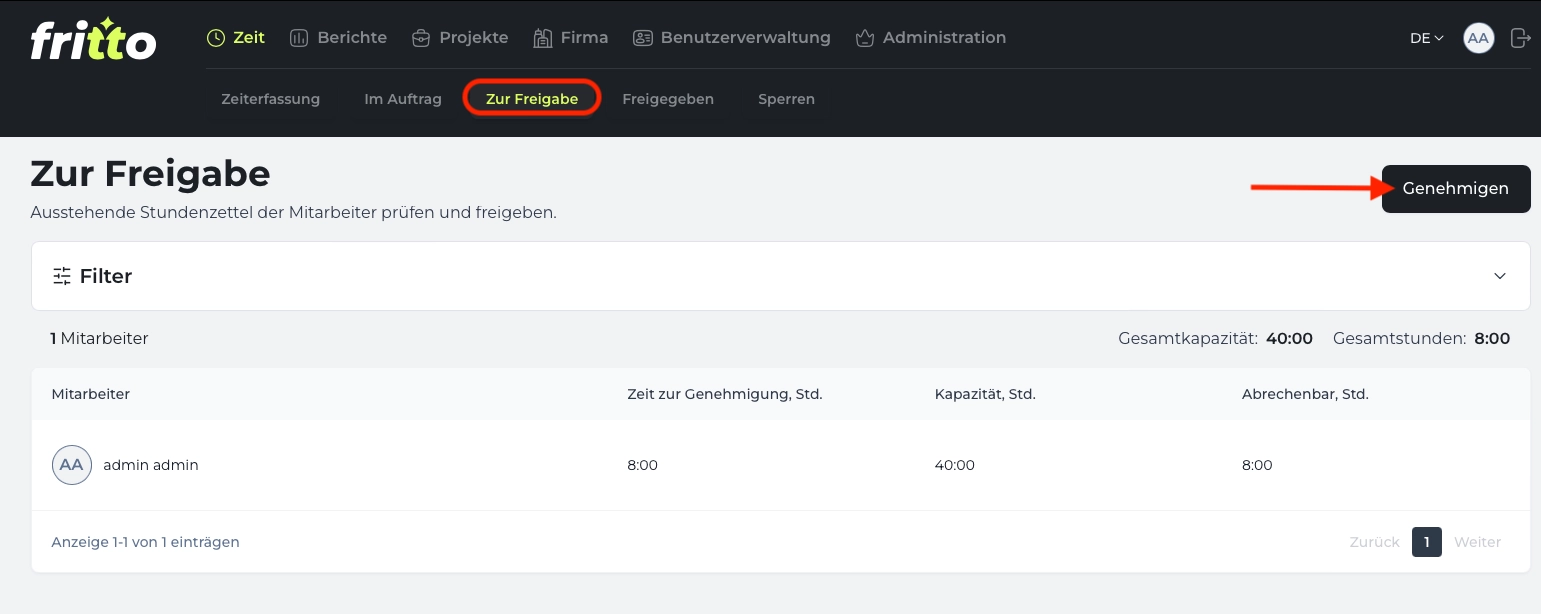
Schritt 2: Urlaub genehmigen oder ablehnen
Mit einem Klick genehmigen oder lehnen Sie den Antrag ab. Der Mitarbeiter erhält sofort eine Rückmeldung — und der Kalender wird automatisch aktualisiert.
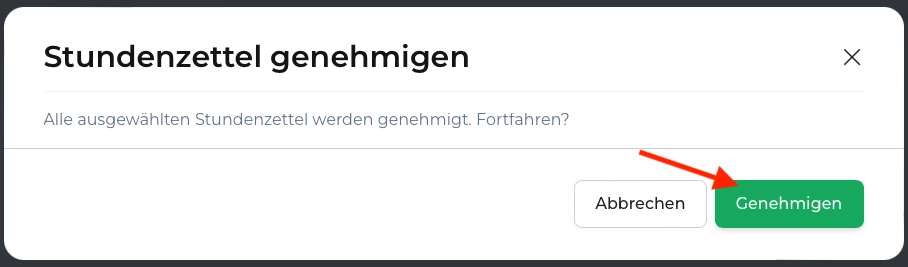
Schritt 3: Urlaub nachträglich ablehnen
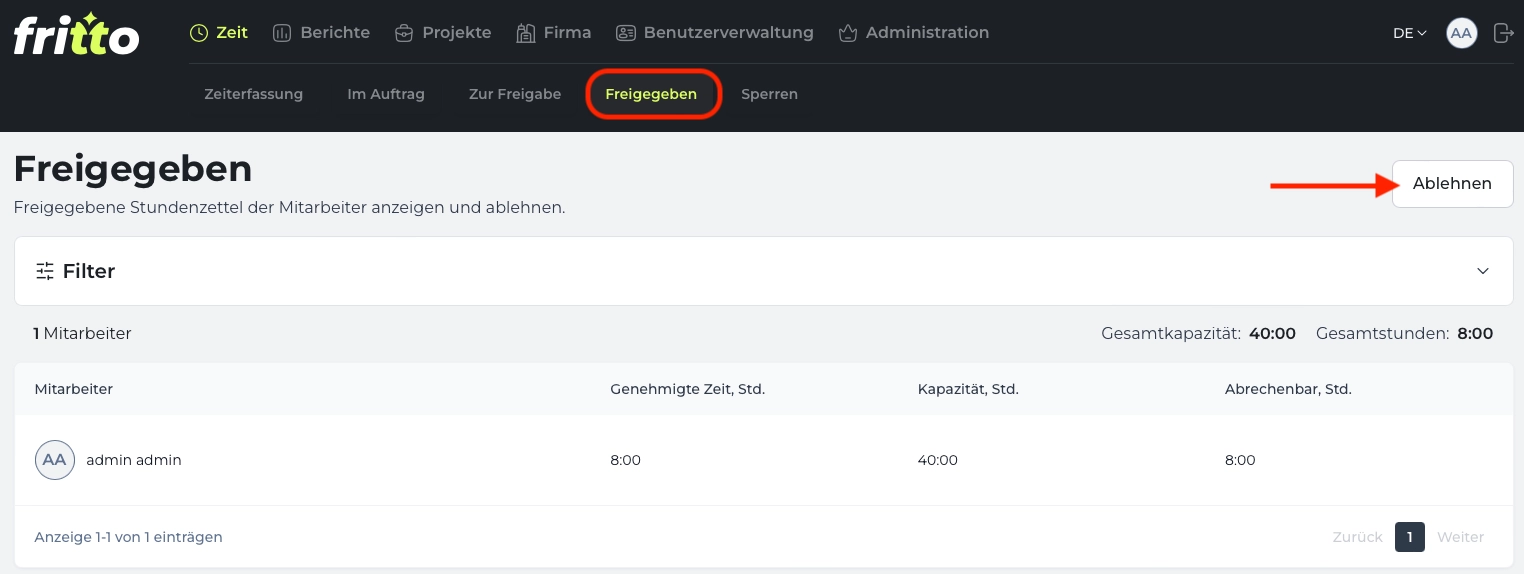
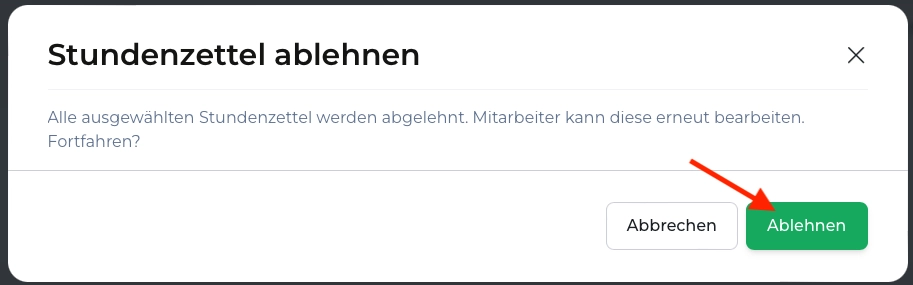
Öffnen Sie in Fritto den Bereich „Freigegeben”. Hier sehen Sie alle freigegebenen Anträge — sortiert nach Mitarbeiter und Zeitraum. Über den Button „Ablehnen” können Sie einen bereits genehmigten Antrag nachträglich ablehnen.
Urlaub im Auftrag eintragen — so geht es für Kollegen mit Zugriffsrechten
Manchmal ist ein Mitarbeiter nicht in der Lage, seinen Urlaub selbst einzutragen — etwa weil er kurzfristig erkrankt ist oder keinen Zugang hat. In diesem Fall können Kollegen mit den entsprechenden Rechten den Urlaub im Auftrag eintragen.
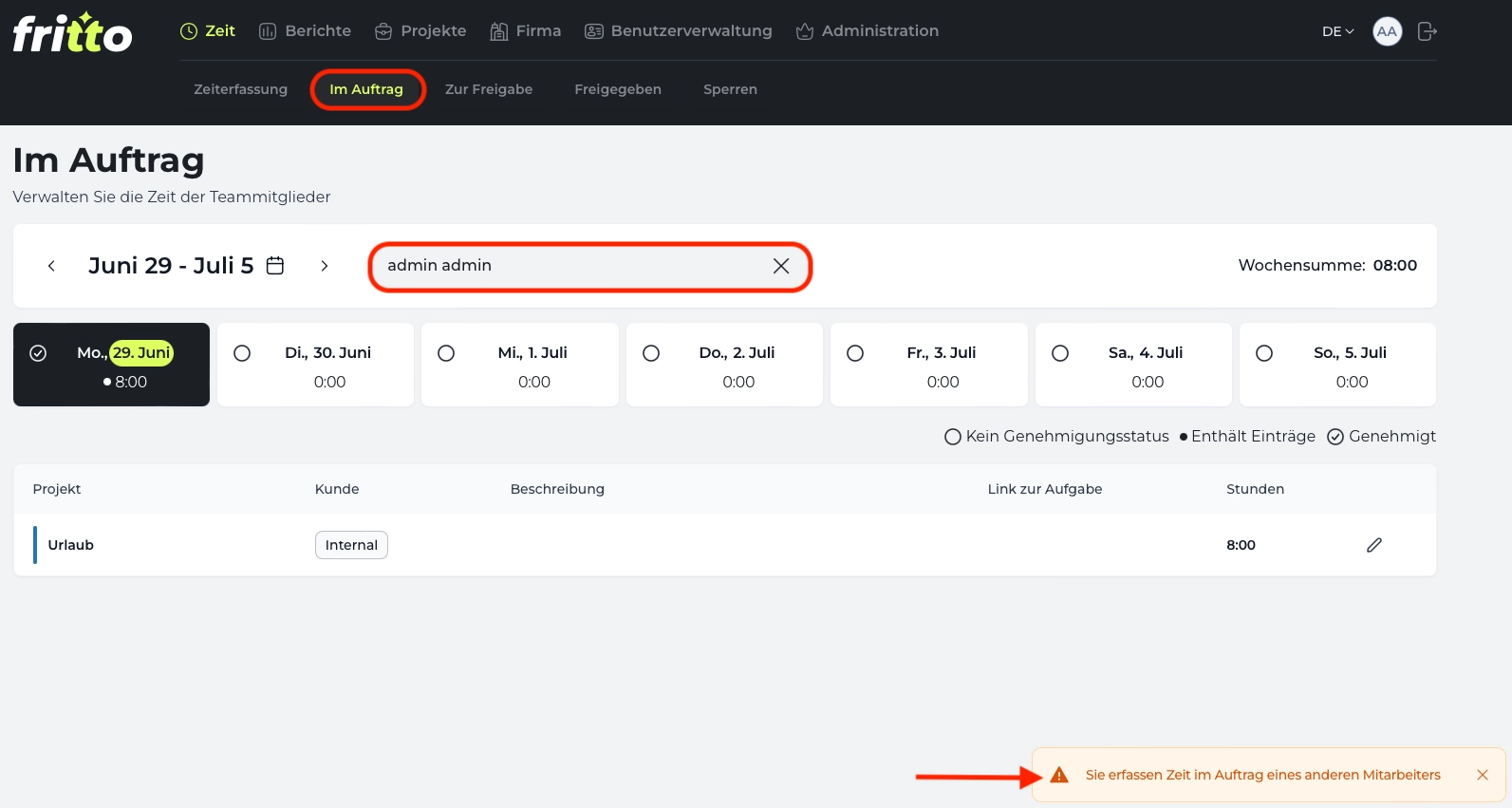
Navigieren Sie in Fritto zum Bereich „Im Auftrag”. Dieser Bereich ist nur für Nutzer mit den entsprechenden Zugriffsrechten sichtbar. Wählen Sie den Mitarbeiter aus, für den Sie einen Eintrag vornehmen möchten — Sie erfassen nun im Auftrag dieser Person einen Antrag.
Fazit: Weniger Aufwand, mehr Klarheit
Urlaubsanträge per E-Mail, Genehmigungen per Zuruf, Kalender in Excel — das war gestern. Mit Fritto läuft der gesamte Prozess strukturiert und nachvollziehbar ab. Jeder weiß, wer wann da ist. Kein Antrag geht verloren. Und die HR hat am Monatsende alle Daten, die sie braucht.
Wer noch mehr darüber erfahren möchte, welche Abwesenheitstypen Fritto unterstützt und warum saubere Kategorisierung für die Lohnabrechnung entscheidend ist, findet die Grundlagen in unserem Artikel: Alles an einem Ort: So erfassen Sie Abwesenheiten richtig mit Fritto
Fritto einrichten dauert zwei Minuten. Wirklich — probieren Sie es.
Der erste Nutzer ist kostenlos, jeder weitere kostet 3 € im Monat. Ihre Daten bleiben in Deutschland.