
Im letzten Artikel Drei Kunden, ein Mitarbeiter, ein Monat: Zeiterfassung für Zeitarbeitsfirmen ging es darum, warum Zeitarbeit eine andere Art von Zeiterfassung braucht: ein Mitarbeiter, drei Kunden, ein Monat — und trotzdem eine saubere, kundengetrennte Abrechnung. Heute zeigen wir, wie Sie das in Fritto tatsächlich einrichten, Schritt für Schritt.
Die Grundidee bleibt einfach: Jeder Kunde bekommt ein eigenes Projekt, jeder Mitarbeiter wird den passenden Projekten zugewiesen. Der Rest — Zeiterfassung, Genehmigung, Abrechnung — läuft danach von selbst.
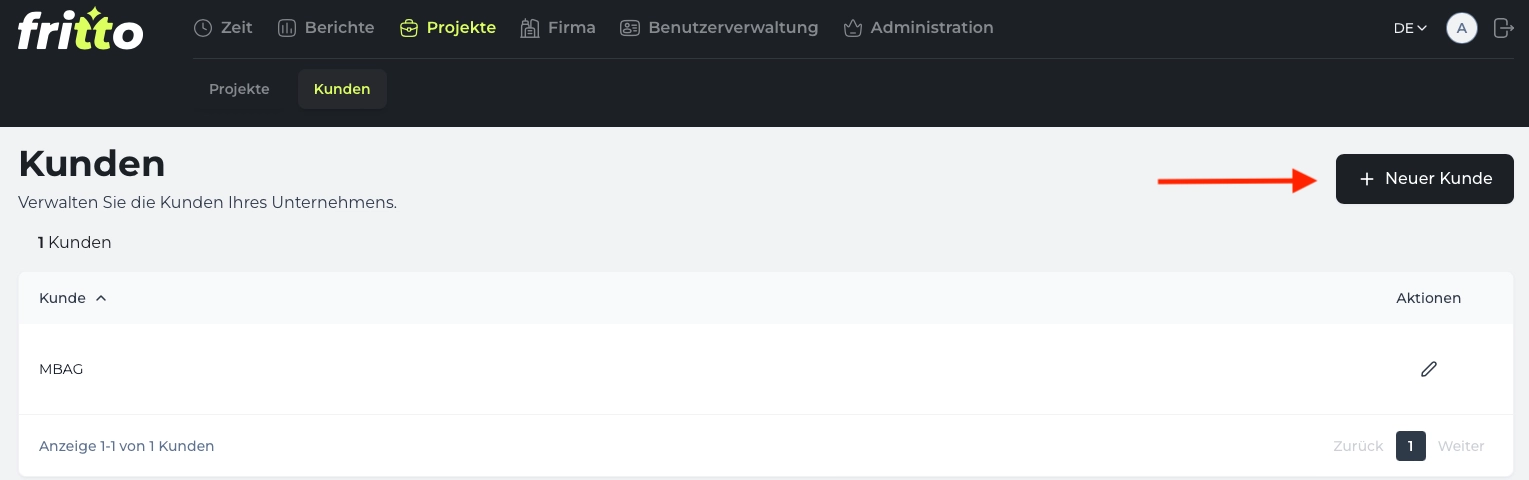
Schritt 1: Kunden anlegen
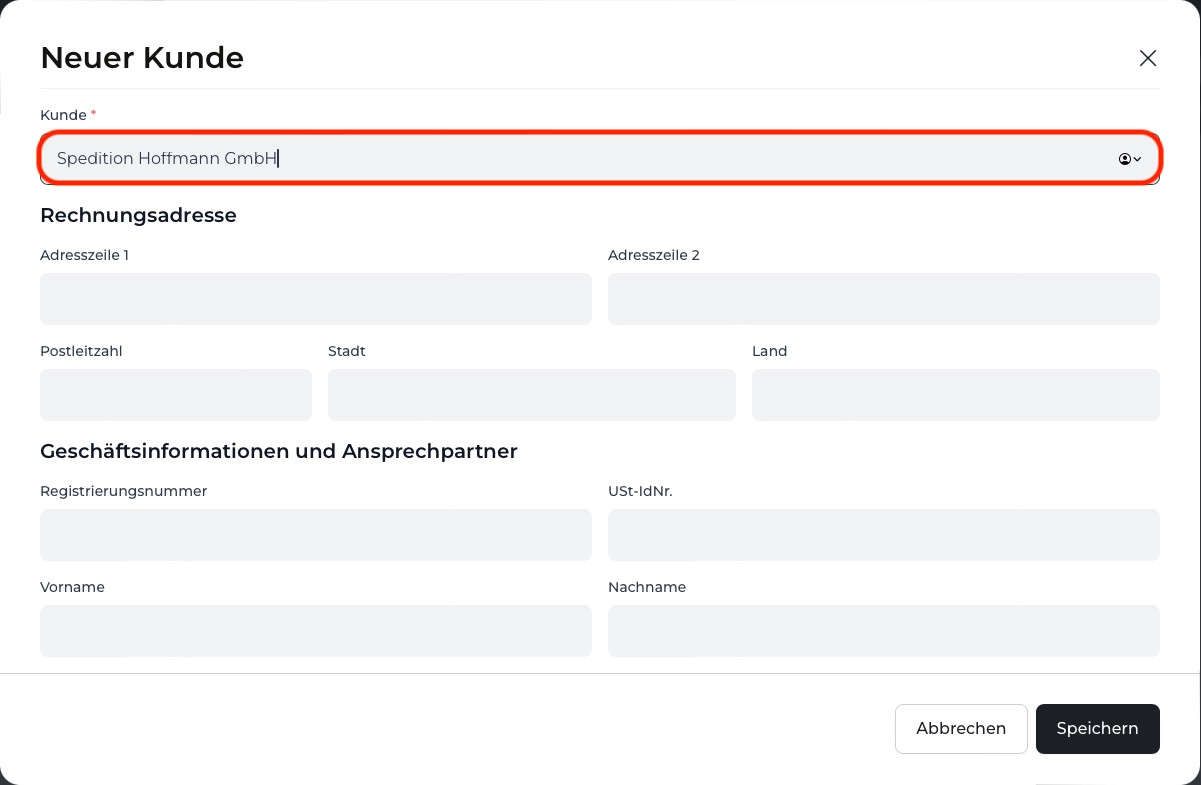
Legen Sie zunächst den Kunden in Fritto an — etwa „Spedition Hoffmann GmbH”. Damit steht der Entleihbetrieb als eigenständiger Datensatz fest, bevor Sie das dazugehörige Projekt erstellen.
Schritt 2: Projekt für den Kunden anlegen
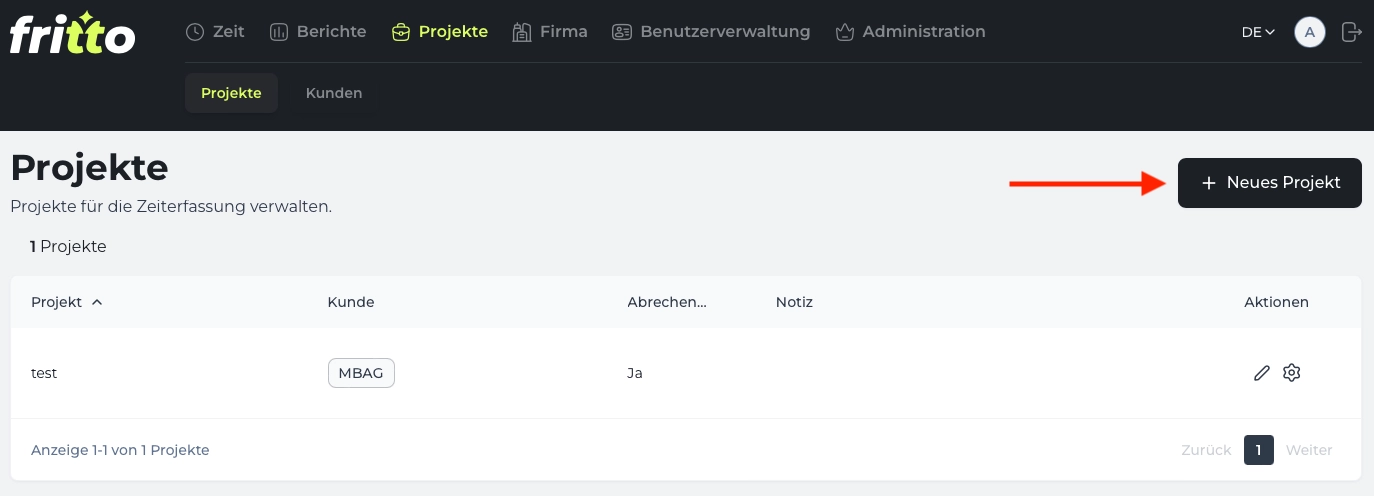
Öffnen Sie den Bereich Projekte, klicken Sie auf Neues Projekt und verknüpfen Sie es mit dem gerade angelegten Kunden.
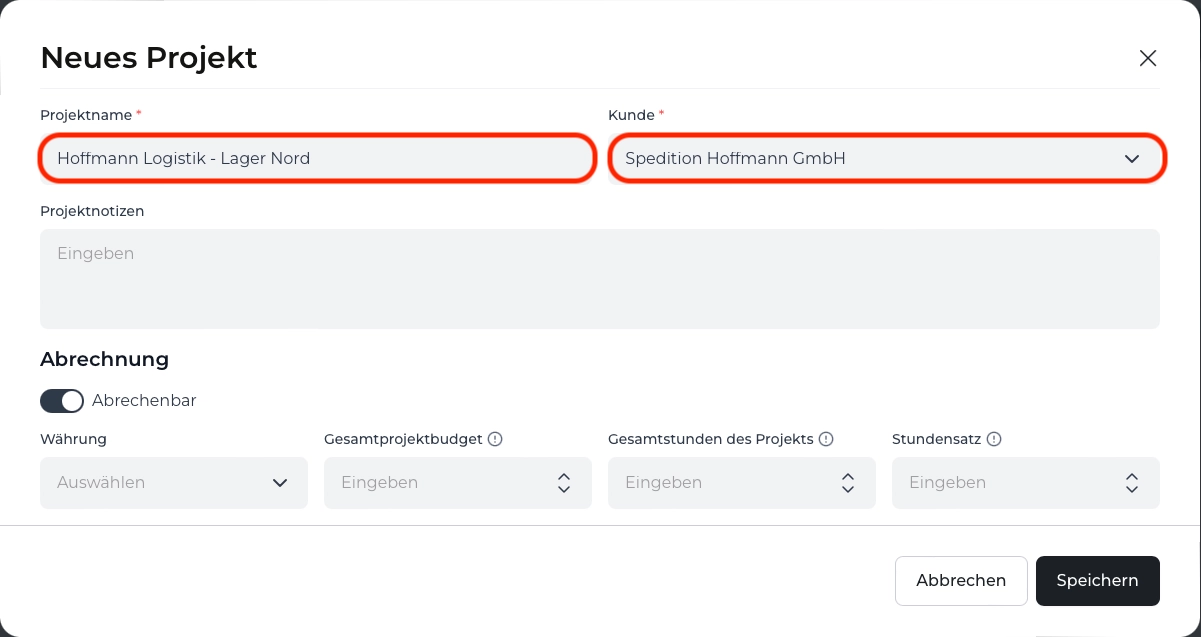
Vergeben Sie einen Projektnamen, der Kunde und Einsatzort eindeutig erkennbar macht — etwa „Hoffmann Logistik — Lager Nord”.
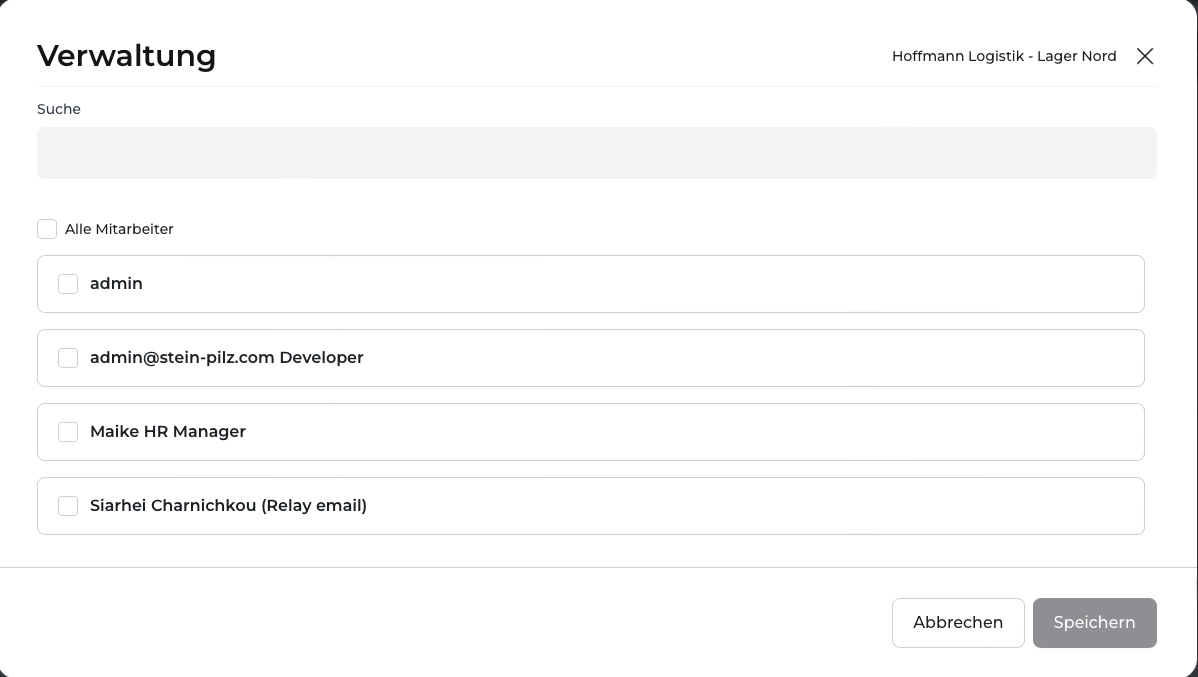
Schritt 3: Mitarbeiter über das Zahnrad-Symbol verwalten
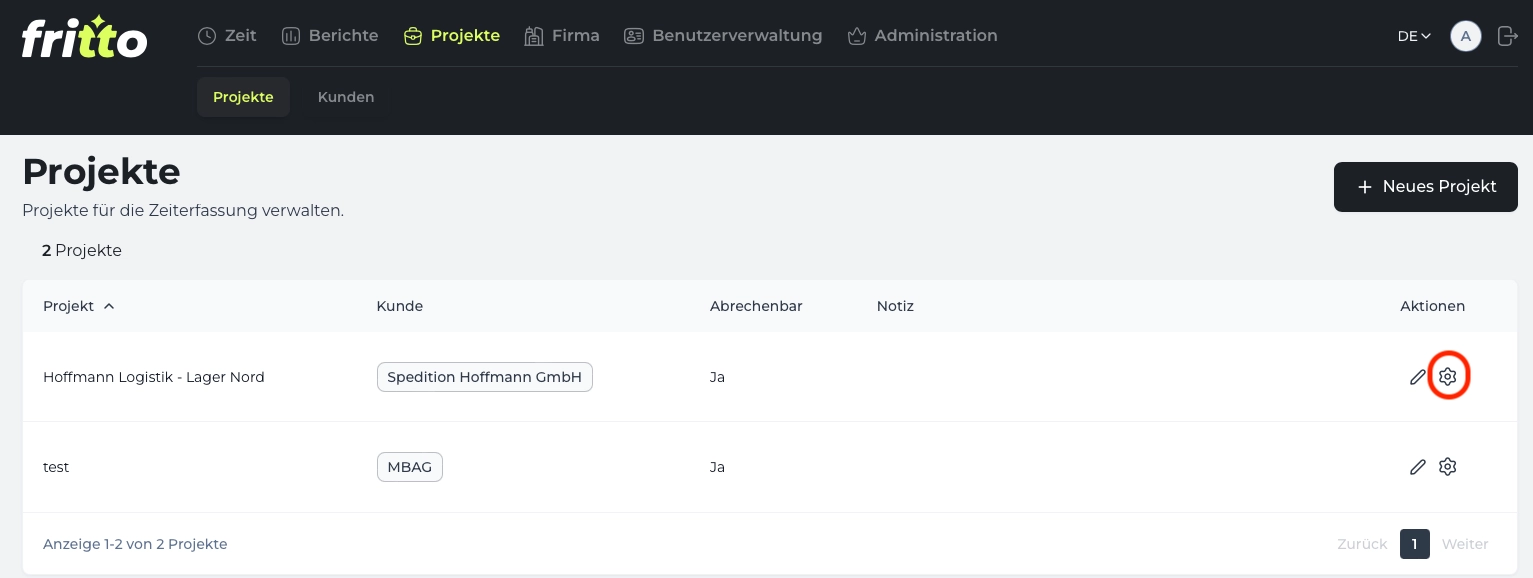
Klicken Sie in der Projektliste neben dem neuen Projekt auf das Zahnrad‑Symbol.
Im Dialog Verwaltung weisen Sie die Mitarbeiter zu, die bei diesem Kunden im Einsatz sind. Ein Mitarbeiter kann gleichzeitig in mehreren Projekten auftauchen, genau dann, wenn er im selben Monat für unterschiedliche Kunden arbeitet.
Schritt 4: Mitarbeiter tragen ihre Stunden ein
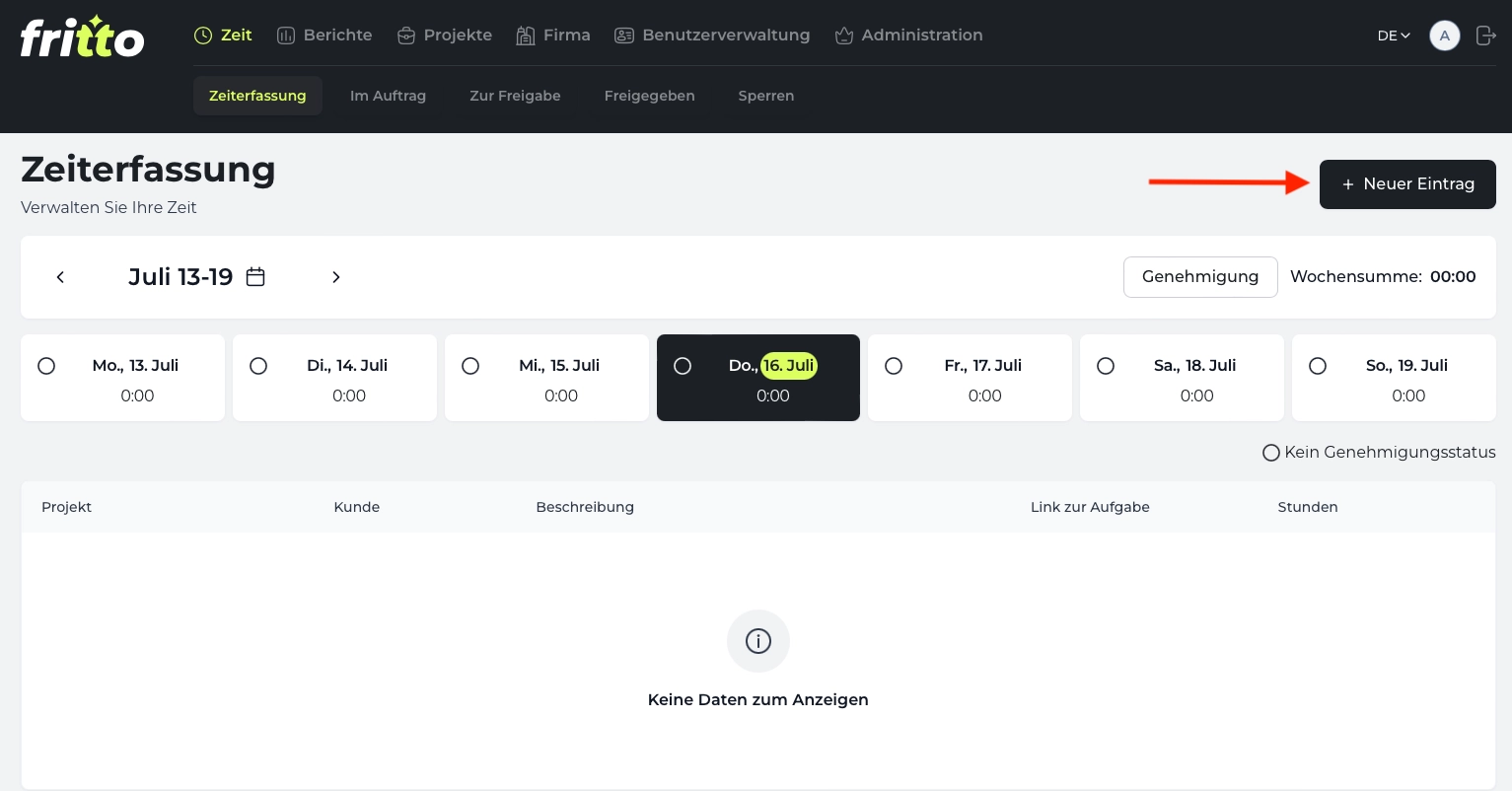
Im Bereich Zeit klicken Mitarbeiter auf Neuer Eintrag.
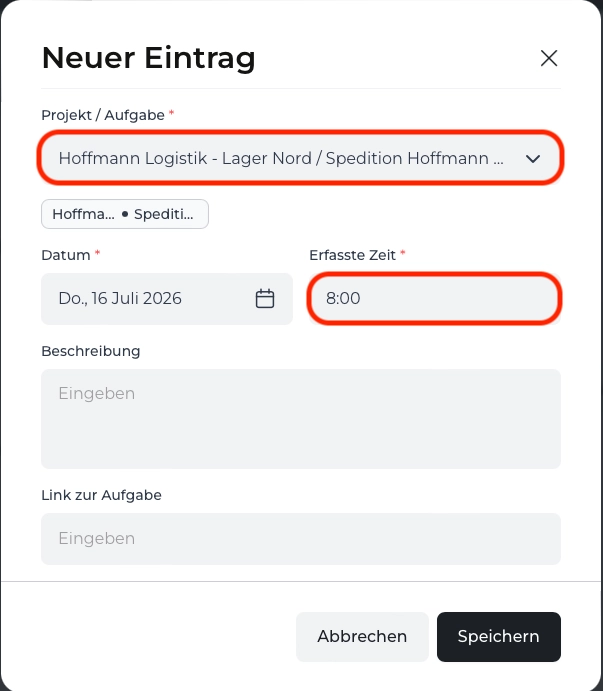
Unter „Projekt / Aufgabe” wählen Sie das passende Kundenprojekt aus. Ist jemand an einem Tag für zwei unterschiedliche Kunden im Einsatz, trägt er die Stunden einfach zweimal ein — jeweils dem richtigen Projekt zugeordnet.
Schritt 5: Stunden genehmigen
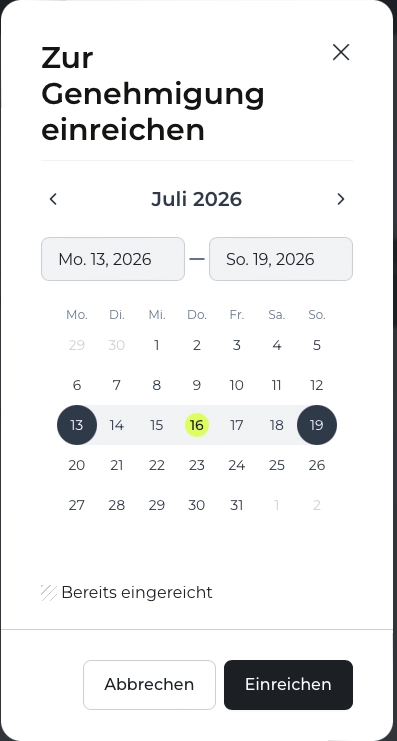
In der Wochenübersicht reicht der Mitarbeiter die erfassten Stunden über den Button Genehmigung ein.
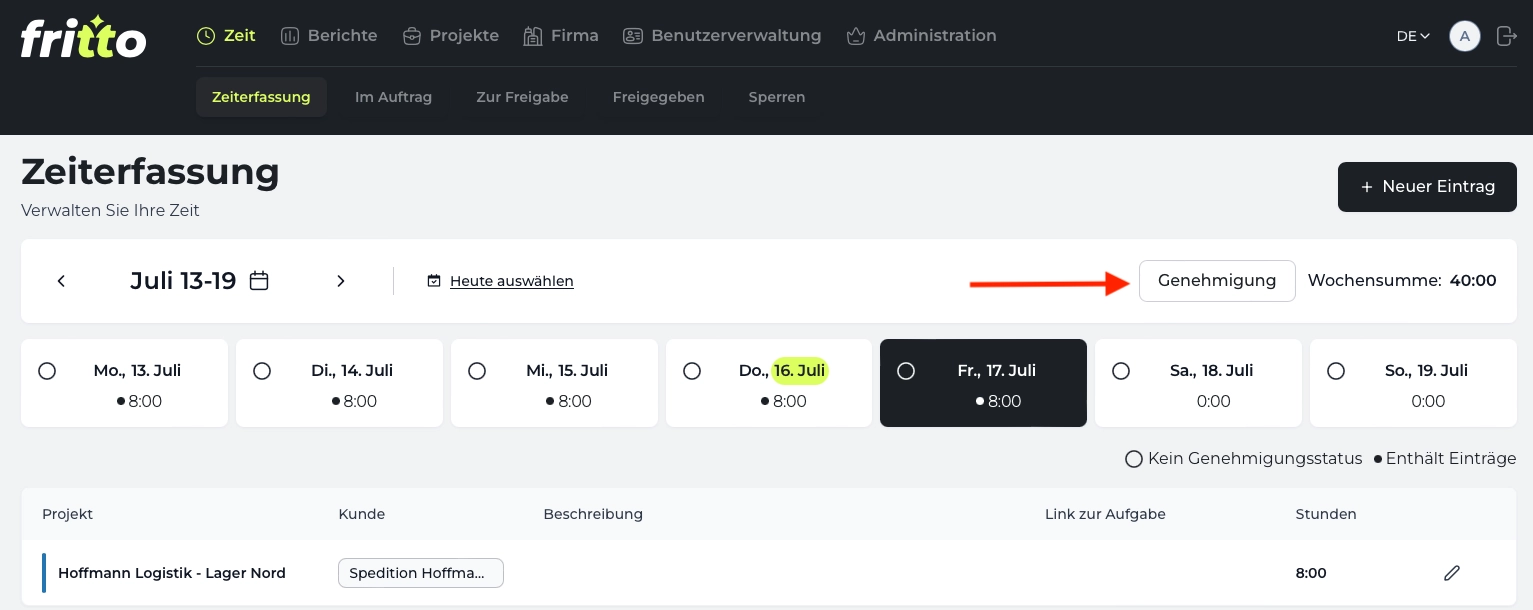
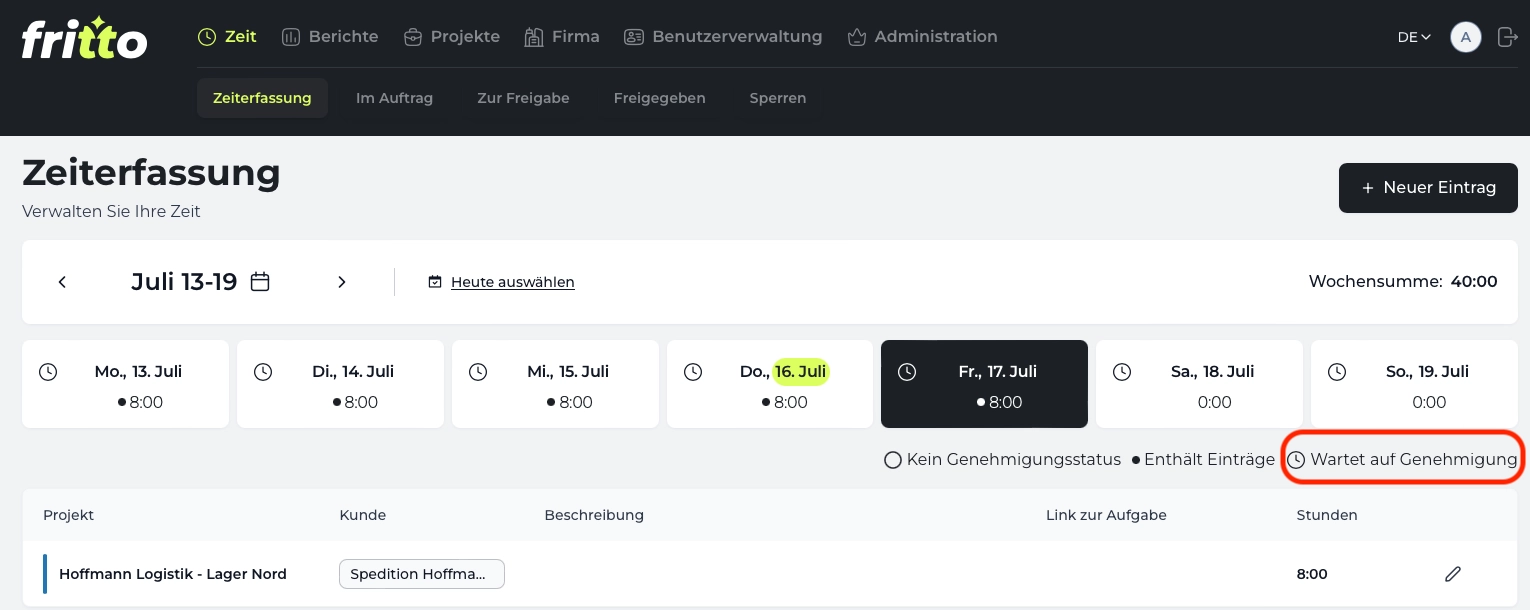
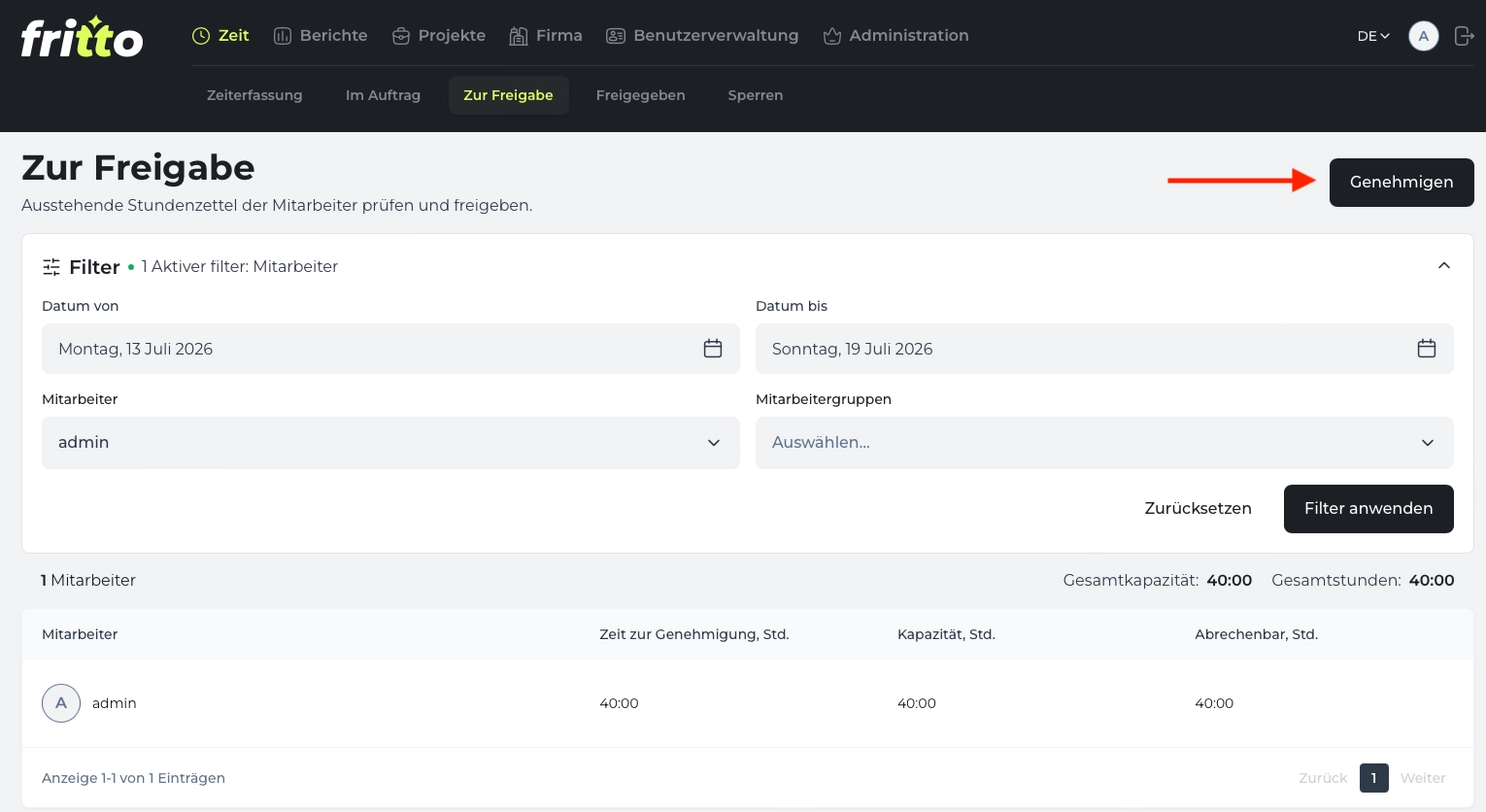
Die zuständige Reviewer- oder Manager-Rolle sieht den Eintrag anschließend in ihrer eigenen Übersicht und kann ihn genehmigen oder ablehnen.
Schritt 6: Zeitbericht für das Projekt abrufen
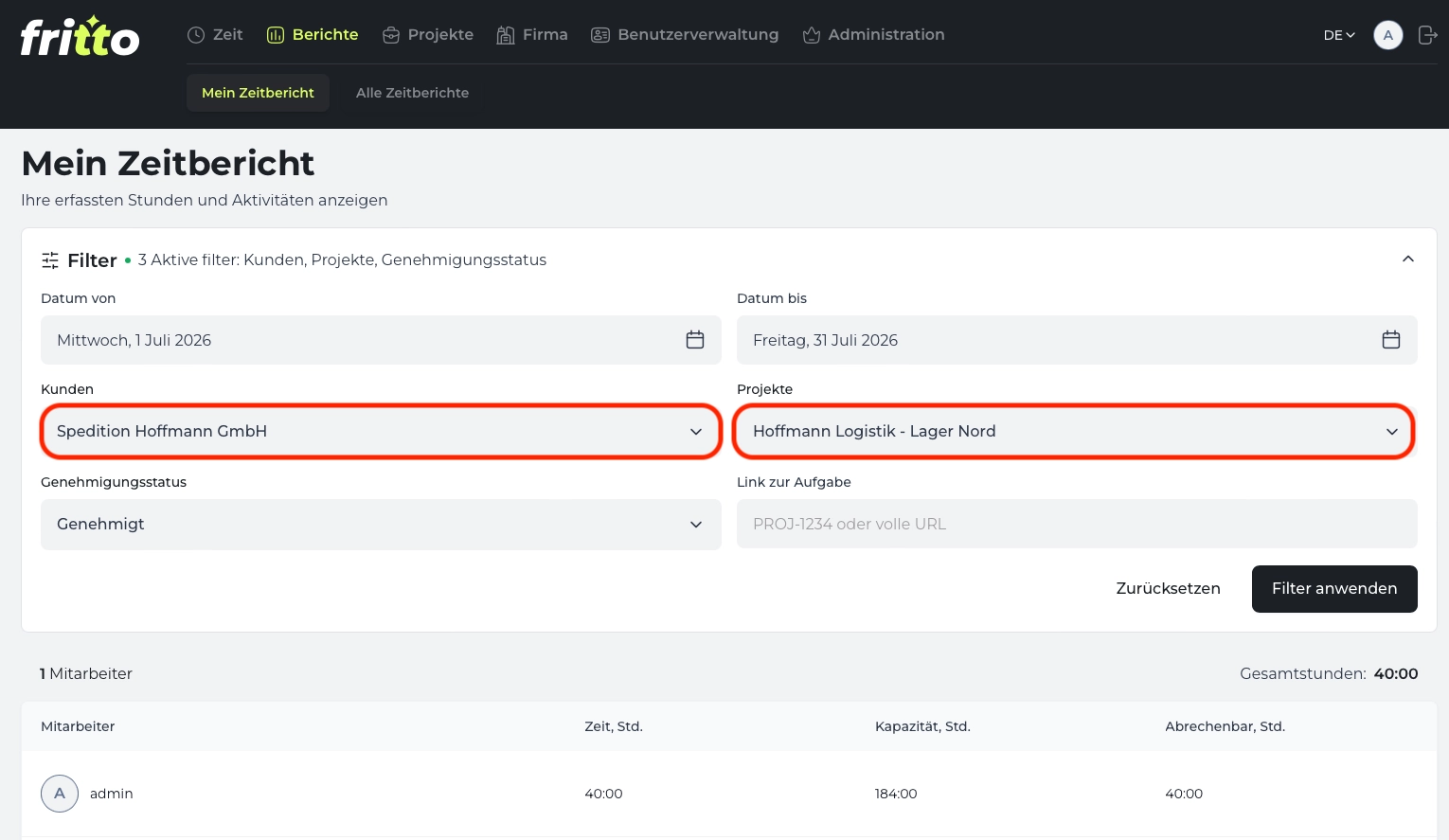
Sobald die Stunden genehmigt sind, öffnen Sie den Bereich Berichte und filtern nach dem gewünschten Projekt. So erhalten Sie genau die Stunden, die für die Abrechnung mit diesem einen Kunden relevant sind — ohne sie erst aus einer größeren Tabelle heraussuchen zu müssen.
Sechs Schritte, einmal eingerichtet pro Kunde — danach läuft die Zuordnung von allein. Kein Mitarbeiter muss sich merken, welches Projekt zu welchem Kunden gehört, und kein Zeitbericht muss am Monatsende erst aus einer großen Tabelle herausgefiltert werden.