
Eure Zeiterfassung:
vom Dienstplan
bis zum Report.
Optimiert eure Arbeit mit Excel oder ersetzt es durch eine Lösung. Ihr habt die Wahl.
Einrichtung in 2 Minuten
Solo kostenlos
Teams: 3 € pro Nutzer / Monat
Drei Schritte — dann läuft
die Zeiterfassung von selbst.
Kein sechsmonatiges Rollout. Kein externer Berater. Sie richten Fritto vor dem Mittagessen ein und haben Ihren ersten Bericht am Nachmittag fertig.
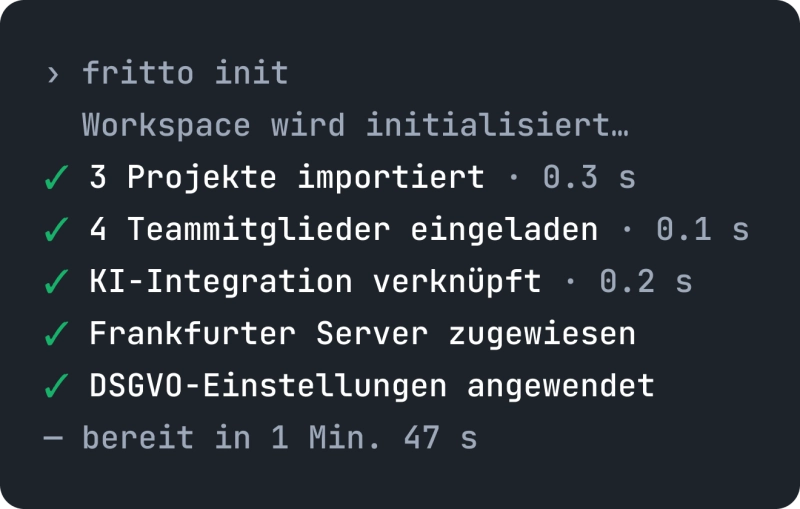
Workspace in 2 Minuten einrichten
E-Mail, Workspace-Name, fertig. Ihr Team aus Excel importieren — oder manuell in wenigen Sekunden einladen. Der erste Nutzer ist kostenlos.
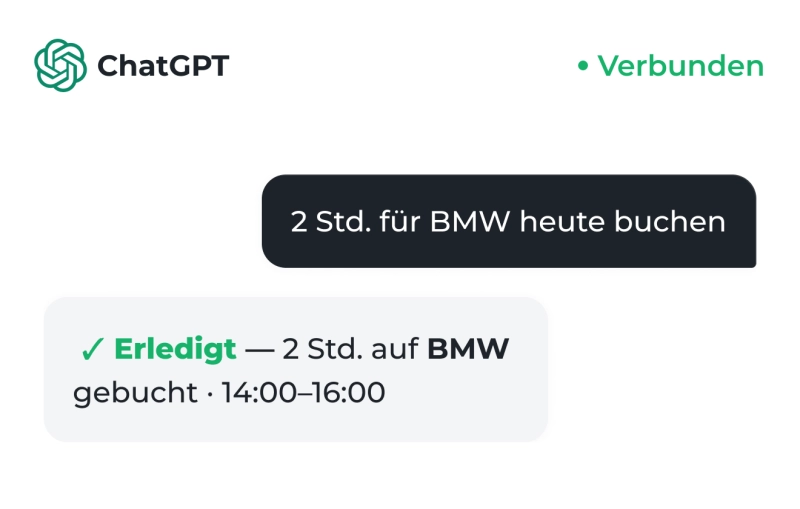
Ihr Team erfasst so, wie es passt
Im Browser, direkt aus einem Jira-Ticket oder einfach per Chat mit dem KI-Assistenten. Claude, Cursor und ChatGPT tragen direkt in Fritto ein — keine Screenshots, keine Überwachung.
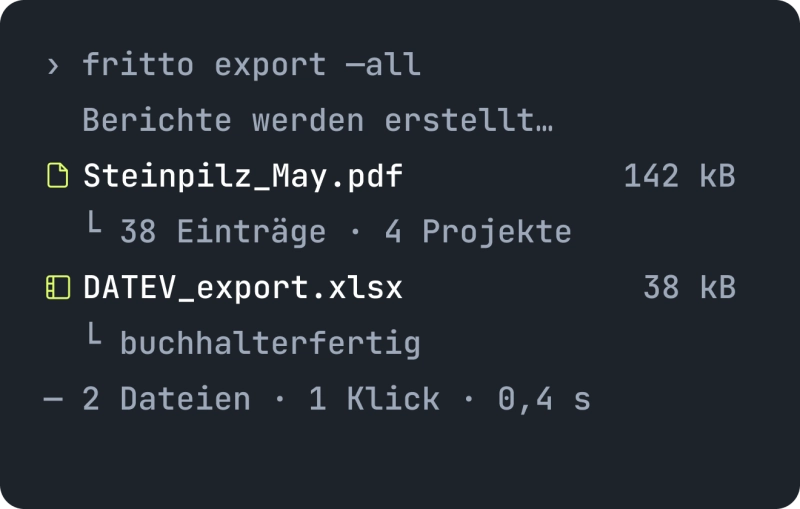
Ein Klick für jeden Bericht, jedes Format
Excel-Export für die Buchhaltung. Prüfprotokoll für Compliance. Stundenübersicht für das Teammeeting. Jeder Bericht ist rechtskonform gemäß dem deutschen BAG-Urteil.
Excel ersetzen?
Oder schneller mit
Excel arbeiten?
Zwei Wege. Eine Zeiterfassung. Ihr entscheidet.
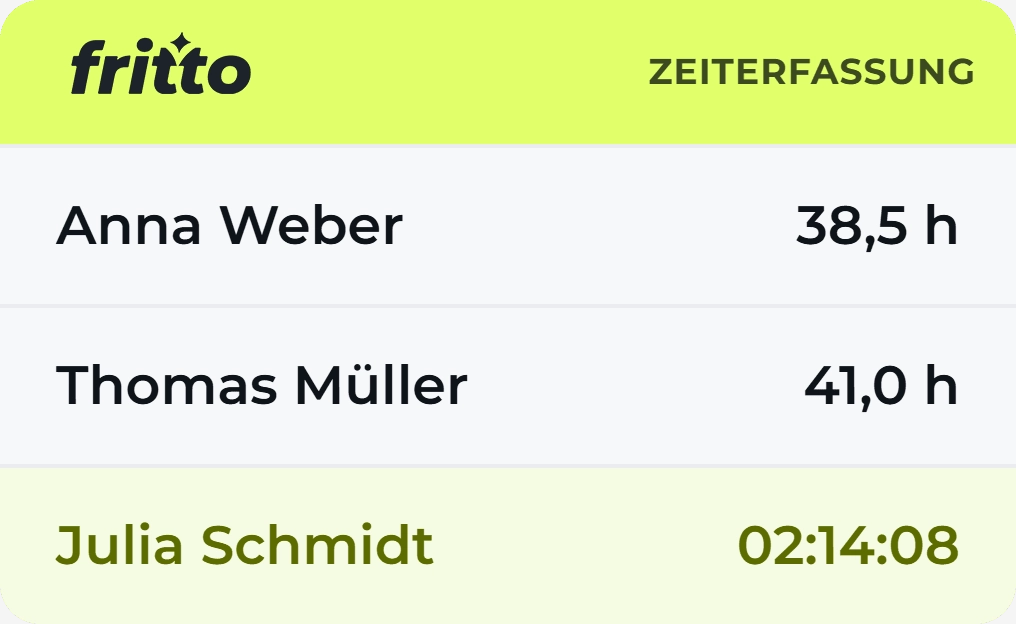 In Fritto erfassen
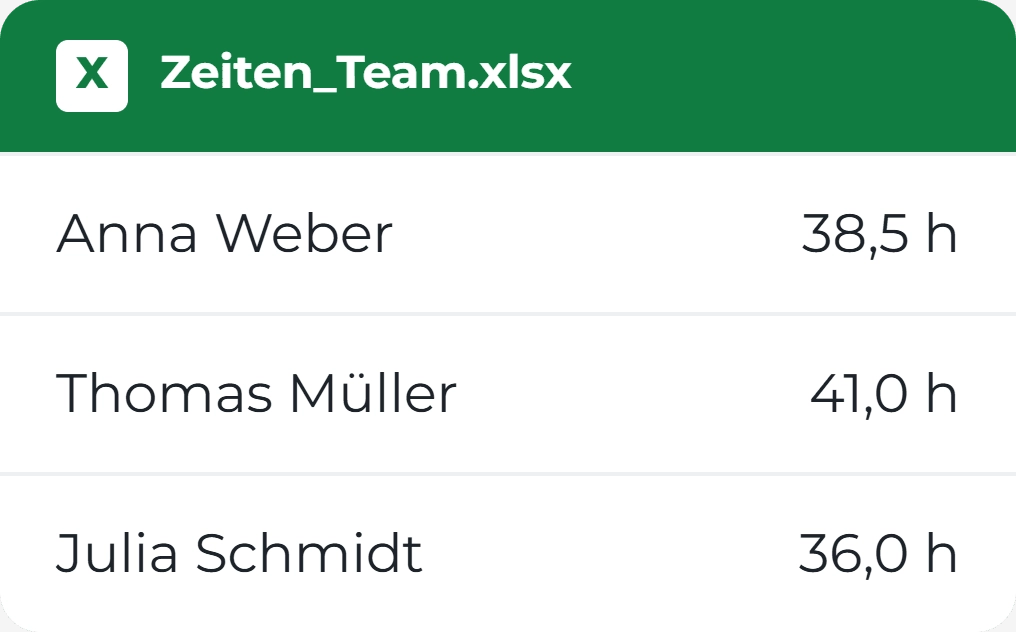 Oder in Excel erfassen
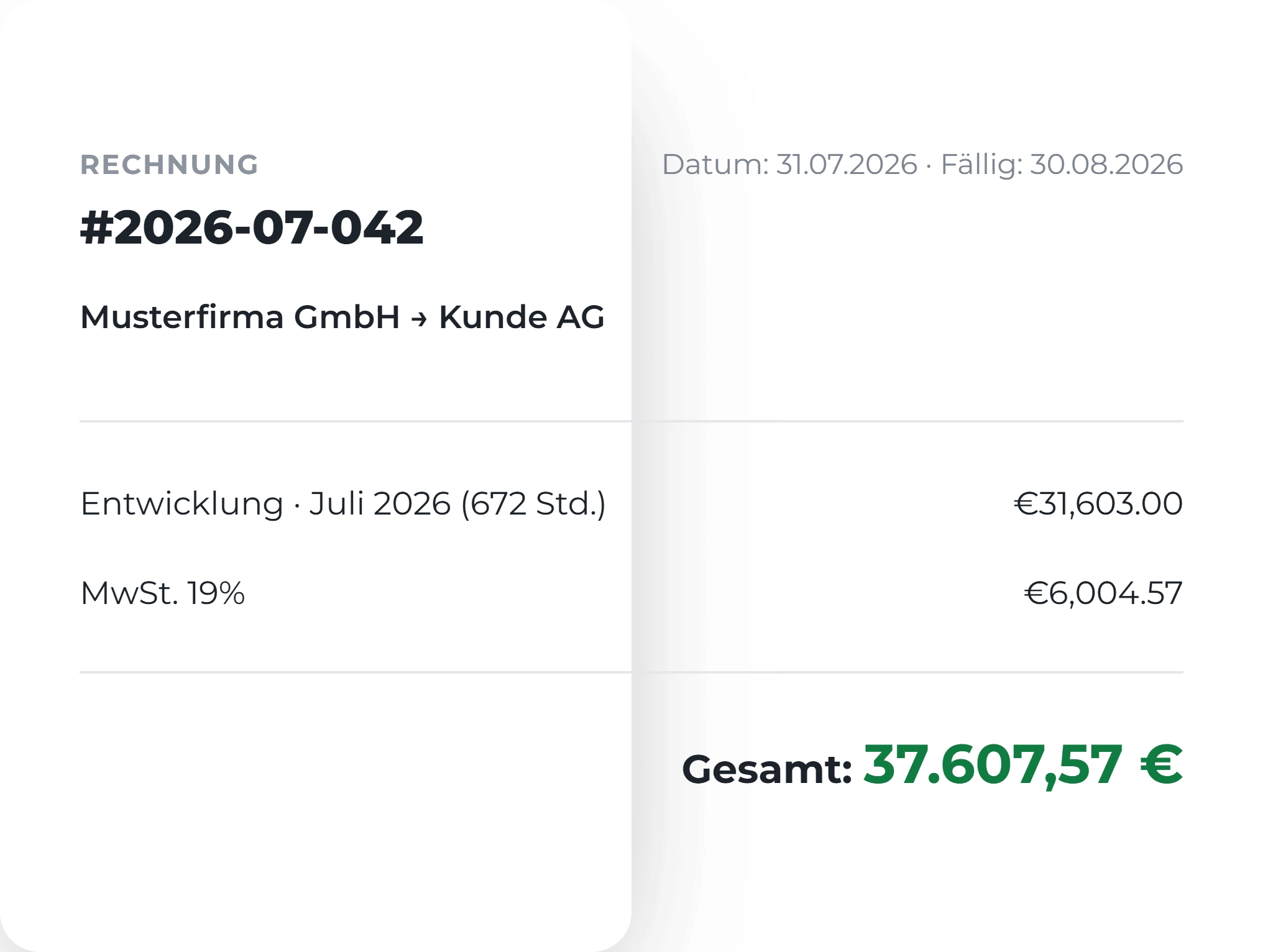
Excel behalten
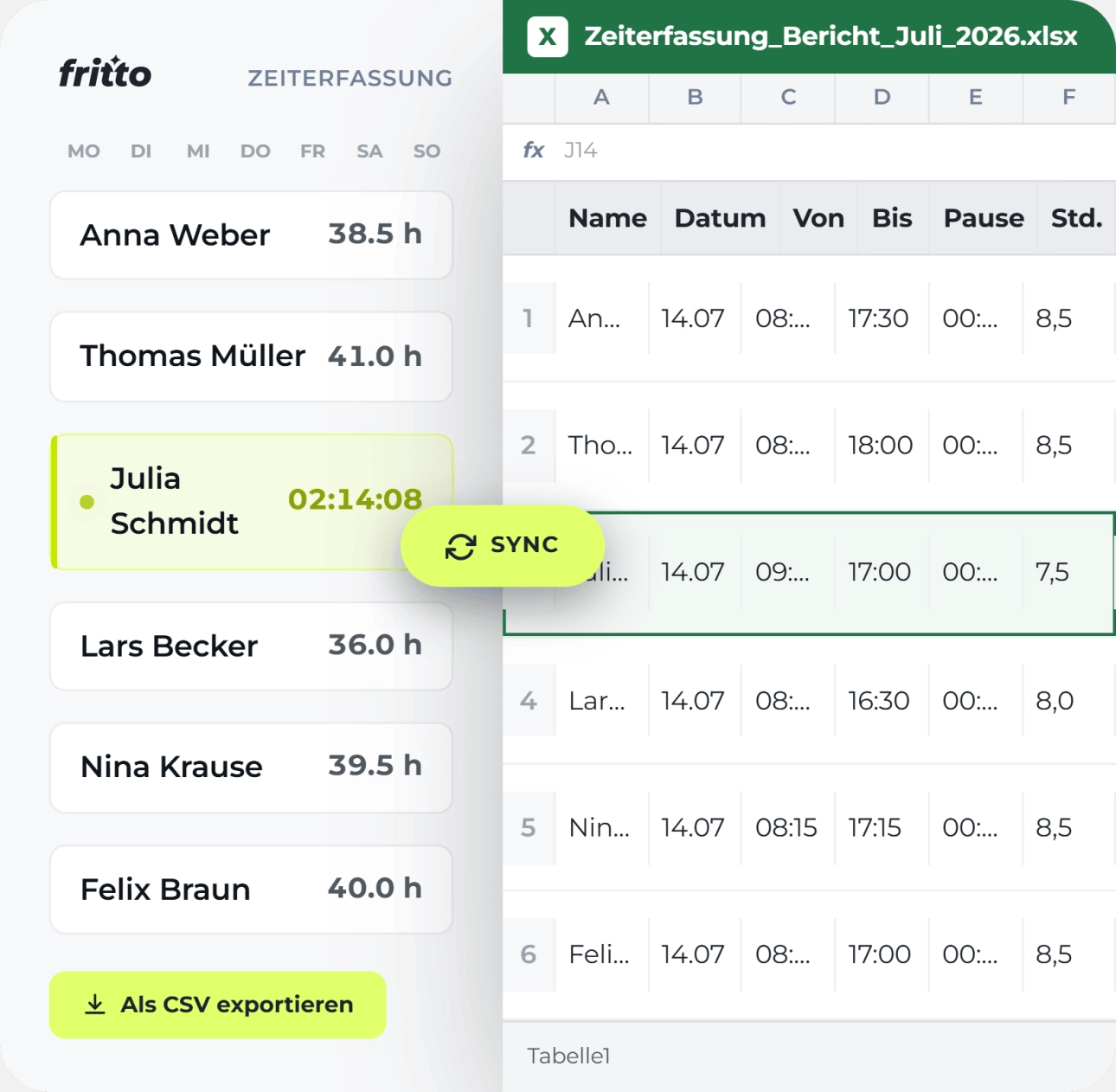
Fritto erfasst die Zeit automatisch. Ein Klick exportiert eine übersichtliche Tabelle für die Buchhaltung, DATEV oder eure eigene Vorlage.
Für Teams, die ihre Arbeitsweise beibehalten möchten.
Excel ersetzen
Alles an einem Ort: Planung, Zeiterfassung, Berichte, Abrechnungen. Ganz ohne Excel.
Für Teams, die den Papierkram hinter sich lassen wollen.
Verbindet sich auch mit:


Nativer MCP-Server für KI-Agenten. Verbindet einfach die Tools, die ihr bereits nutzt.
Einhaltung von Vorschriften -
ohne Überwachung
Fritto erfasst Zeit. Nichts weiter. Keine Screenshots, kein Keystroke-Logging, keine Leerlaufzeit-Erfassung — und ein vollständiges Prüfprotokoll, wenn Sie es benötigen.
DSGVO & BAG-konform
Erfüllt § 17 ArbZG nach dem BAG-Urteil vom 13.09.2022. Vollständiges Prüfprotokoll standardmäßig aktiviert.
Hosting in Frankfurt
ISO 27001-zertifiziertes Rechenzentrum. Auftragsverarbeitungsvertrag gemäß Art. 28 DSGVO.
Keine Überwachung
Keine Screenshots, kein Tastatur-Monitoring, keine Leerlaufzeit-Erfassung. Vertrauensarbeitszeit bleibt möglich.
Alle Exporte inklusive
Excel und CSV/JSON, Prüfprotokoll — in jedem Tarif, kein kostenpflichtiges Add-on. Ihre Daten gehören Ihnen.

Fritto haben wir gebaut, weil wir es selbst gebraucht haben. Wir brauchten eine Zeiterfassung, die zu unserem echten Arbeitsalltag passt: Berichte nach Person, Aufgabe, Woche — in Sekunden. Dank nativer KI-Integration öffne ich die App die meisten Tage gar nicht mehr — ich frage einfach Claude. Jetzt teilen wir Fritto mit Unternehmen, die denselben Bedarf haben.
Wochenbericht: 31 Std. 08 Min. Arbeitszeit in 4 Projekten erfasst.
Größter Zeitblock: Auth-Refactoring (12 Std. 40 Min.).
Soll ich den Bericht als Excel-Datei exportieren?
Erster Nutzer kostenlos.
Team ab 3 € pro Person.
Keine versteckten Tarife. Kein „Enterprise auf Anfrage”. Keine Kreditkarte erforderlich. Wenn Ihr Team wächst, zahlen Sie nur 3 € pro aktivem Nutzer. Alle Funktionen inklusive. Keine Einschränkungen. Volle Transparenz.
Solo
Für Freelancer und alle, die vor dem Team-Rollout testen möchten.
1 Nutzer · unbegrenzt
- Vollständige Zeiterfassung — ohne Funktionsbeschränkungen
- Native KI-Integration — Claude, Cursor, ChatGPT
- Jira-Plugin & Excel-Export
- Server in Frankfurt · DSGVO-konform
Team
Für den Mittelstand und Agenturen. So viele Nutzer wie nötig — Sie zahlen nur für die, die aktiv Zeit erfassen.
Ab 2 Nutzern · monatlich kündbar
- Alles aus Solo, für jeden Nutzer
- Multiprojekt-Verwaltung & Stundensätze
- Freigabe-Workflow für Zeiteinträge
- SSO (Microsoft, Google)
Keine Kreditkarte erforderlich. Jederzeit monatlich kündbar.
Berechnen Sie, was Ihr Team zahlen würde.
Seite an Seite, kein Name fällt.
Im Vergleich mit einem durchschnittlichen internationalen Zeiterfassungstool. Gleiche Anforderungen im Mittelstand, sehr unterschiedliche Preise.
Für abrechenbare Arbeit —
nicht für Papierkram.
Agenturen, interne Teams, Studios und Büros: Wenn erfasste Stunden die Grundlage für Rechnungen, Nachweise oder Prüfungen sind, sorgt Fritto für eine lückenlose und saubere Zeiterfassung.
Agenturen
Sie rechnen nach Stunden ab — und jede nicht erfasste Minute ist verlorene Marge.
- Zeit nach Kunde und Projekt gruppiert
- Saubere Exporte direkt für Rechnungen
- Keine Überwachung, die Ihre Kreativen ärgert
Interne Teams & IT
Interne Projekte müssen trotzdem abgerechnet werden — ohne zum Mikromanagement zu werden.
- Berichte nach Person, Aufgabe und Woche
- Einfach Claude fragen — keine App öffnen nötig
- Erster Nutzer kostenlos · Team ab 3€ pro Nutzer
Studios & Büros
Arbeit läuft in Projektphasen — und Stunden müssen der richtigen Phase zugeordnet werden.
- Stunden nach Projekt und Phase erfasst
- § 17 ArbZG Prüfprotokoll, automatisch
- Excel- und CSV-Export inklusive
Erkenntnisse,
die sich auszahlen.
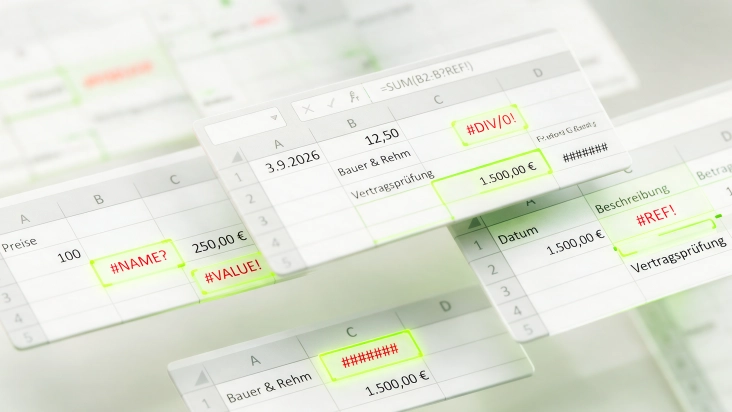
5 Fehler bei der Excel-Zeiterfassung – und wie Sie sie vermeiden
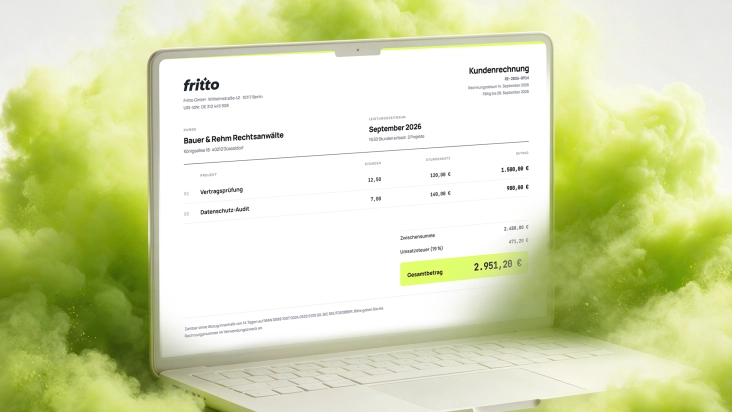
Von Fritto-Stunden bis zu einer fertigen Kundenrechnung in Excel: Schritt‑für‑Schritt‑Anleitung
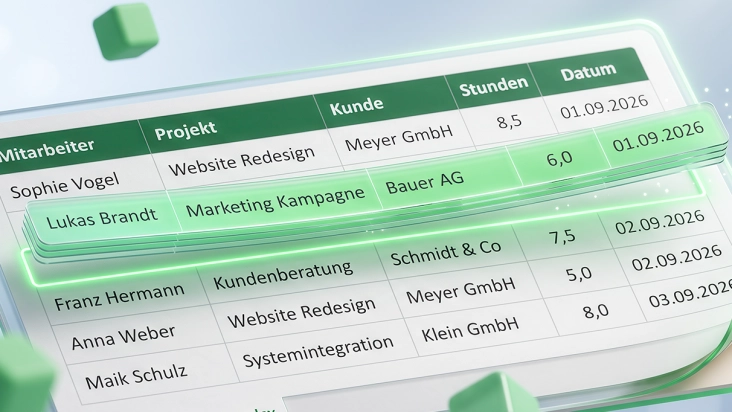
Excel, Fritto oder beides? Drei Zeiterfassungsszenarien im Vergleich
Fritto vs. Toggl & Clockify: Der ehrliche Vergleich

So richten Sie Kunden, Projekte und Mitarbeiter in Fritto ein
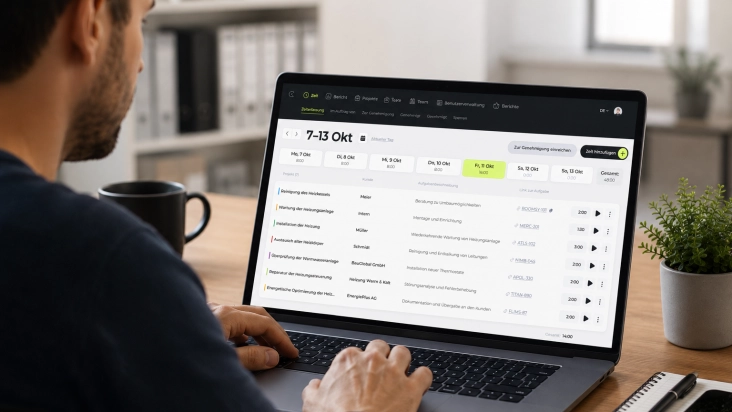
Drei Kunden, ein Mitarbeiter, ein Monat: Zeiterfassung für Zeitarbeitsfirmen

Zeiterfassung ohne Überwachungsgefühl: So geht es
Häufig gestellte Fragen
Klicken Sie auf „Registrieren” auf der Startseite, geben Sie Ihre E-Mail-Adresse ein, erstellen Sie ein Passwort und bestätigen Sie Ihre E-Mail. Nach der Bestätigung können Sie sich sofort einloggen und mit dem Tracking beginnen. Sie können sich auch mit Ihrem Google- oder Microsoft-Konto anmelden.
Ja — Fritto ist auf allen Ihren Geräten vollständig synchronisiert. Desktop, Laptop, Tablet oder Smartphone: Ihre Daten werden in Echtzeit aktualisiert. Melden Sie sich überall an, und alle Zeiteinträge und Berichte sind sofort verfügbar.
Klicken Sie auf „Zeit hinzufügen” auf der Startseite. Geben Sie Ihre geleisteten Stunden ein, weisen Sie sie einem Projekt oder einer Kategorie zu und ergänzen Sie bei Bedarf Tags und Notizen.
Keine Limits. Der kostenlose Plan umfasst einen Nutzer mit unbegrenzten Projekten, Aufgaben und Zeiteinträgen — sowie vollständigem Zugriff auf alle Funktionen: Zeiterfassung, Berichte, Projektzuweisung und mehr. Upgrade jederzeit möglich.
Erfassen Sie Zeit für Aktivitäten und Projekte, buchen Sie Zeit im Namen anderer Nutzer, reichen Sie Einträge zur Genehmigung ein und prüfen Sie genehmigte Einträge. Sie können Zeiträume auch sperren, um nachträgliche Änderungen zu verhindern — volle Kontrolle über die Zeitaufzeichnungen Ihres Teams.
Der Bereich Berichte enthält Einzelberichte („Mein Zeitbericht”) und konsolidierte Berichte für alle Mitarbeiter oder Projekte („Gesamtzeitbericht”). Gruppieren Sie Daten nach Projekt, Kunde, Mitarbeiter oder Zeitraum — und passen Sie die angezeigten Spalten nach Bedarf an.
Der Bereich Projekte zentralisiert alles. Erstellen und organisieren Sie Projekte, weisen Sie sie Kunden zu, fügen Sie Teammitglieder hinzu und verfolgen Sie den Fortschritt anhand der aufgewendeten Zeit — Budgettransparenz und Ressourcenauslastung auf einen Blick.
Ja. Nutzen Sie Mitarbeitergruppen (im Bereich Unternehmen), um Gruppen wie Manager, Entwickler oder Finanzen anzulegen. Konfigurieren Sie dann über Nutzerverwaltung → Rollen detaillierte Zugriffsrechte und weisen Sie Nutzern entsprechende Rollen zu.
Ja. Fritto verfügt über eine API, die die Anwendung selbst antreibt und für technische Integrationen zur Verfügung steht. Zeiteinträge, Projekte und Datensätze lassen sich programmatisch lesen und schreiben. Systeme. Die vollständige Dokumentation mit Anforderungsbeispielen finden Sie in der Swagger-UI.
Ja. Der Start mit Fritto ist kostenlos — keine Kreditkarte erforderlich, alle Funktionen inklusive. Wenn Ihr Team wächst, kostet der Team-Plan 3 € pro aktivem Nutzer pro Monat. Start erforderlich.
Schreiben Sie uns an app-fritto-kontakt@stein-pilz.com — wir antworten schnell.